
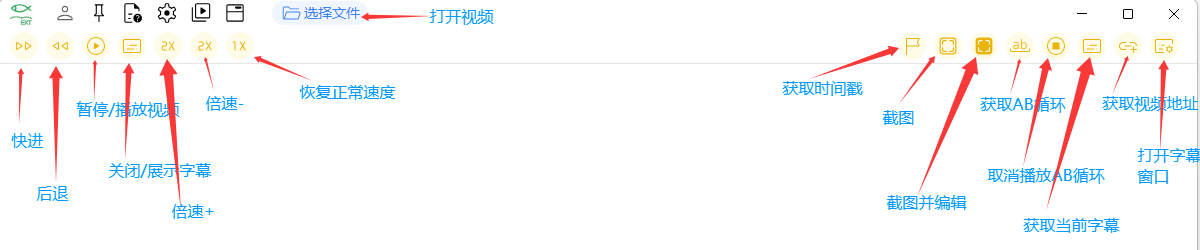
软件自带的播放器本质上使用浏览器播放视频的功能,所以只支持视频格式:MP4(H264), MOV, WebM, OGG, H264 。
如果 mp4 视频不能正常播放,说明视频编码不是 H264,需要使用视频格式转换工具如格式工厂再转换成 mp4 格式。
操作(获取时间戳、截图等)结果会复制到剪切板。如果在笔记软件(如 ob,思源)中使用快捷键,可实现自动粘贴。
左边按钮用于控制视频
右边按钮用于笔记操作
- 获取时间戳:获取当前时间点链接。点击时间戳,视频会跳转到该时间点。
- 截图:截取当前时间点的视频画面。
- 截图并编辑:截取当前时间点的视频画面,进入编辑窗口。在编辑窗口编辑完图片后,按 Enter 键课,保存图片并关闭窗口。
- 获取 AB 循环:获取 AB 循环链接。点击链接,视频会跳转到该循环点,在两个时间点间循环。需要点击两次,分别时开始循环点和结束循环点。
- 清除 AB 循环:点击 ab 循环链接,视频进行循环,点击此按钮可清除循环,恢复正常播放。
- 获取当前字幕:如果加载了外挂字幕,此操作可获得当前时间的字幕文本。打开视频文件时,如果有同名的字幕文件,会自动加载字幕,如(test.mp4 对应的字幕文件为 test.srt)。
- 获取视频链接:获取当前视频链接。复习笔记时,进入
子魚笔记Ext的本地视频界面,点击视频链接会打开视频。 - 生成 GIF:从当前时间点开始,生成 5 秒 GIF 动画。注意:需要到【笔记设置】中配置图片存储路径,并启用笔记配置。 按照提示安装 FFmpeg。
- 字幕窗口:可打导入字幕文件。
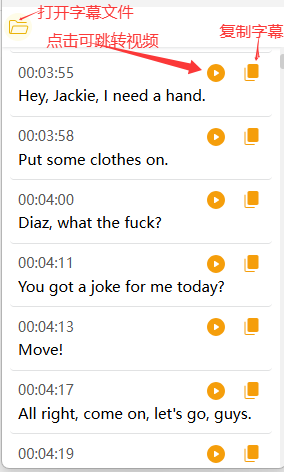
视频区域操作
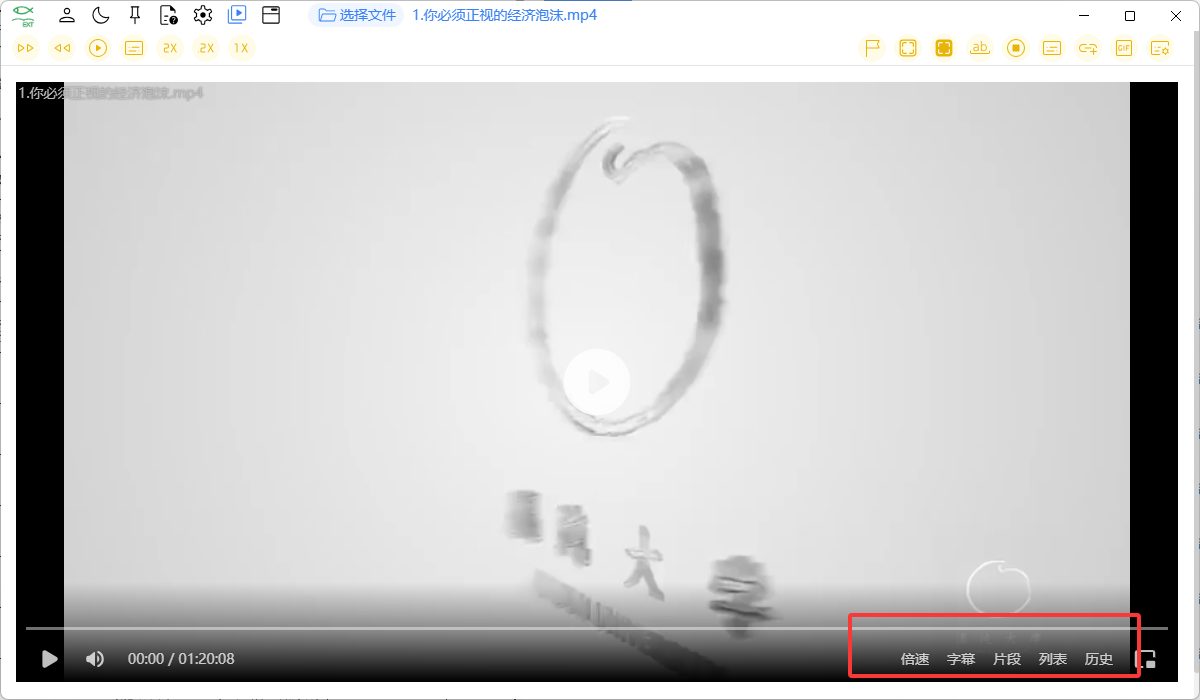
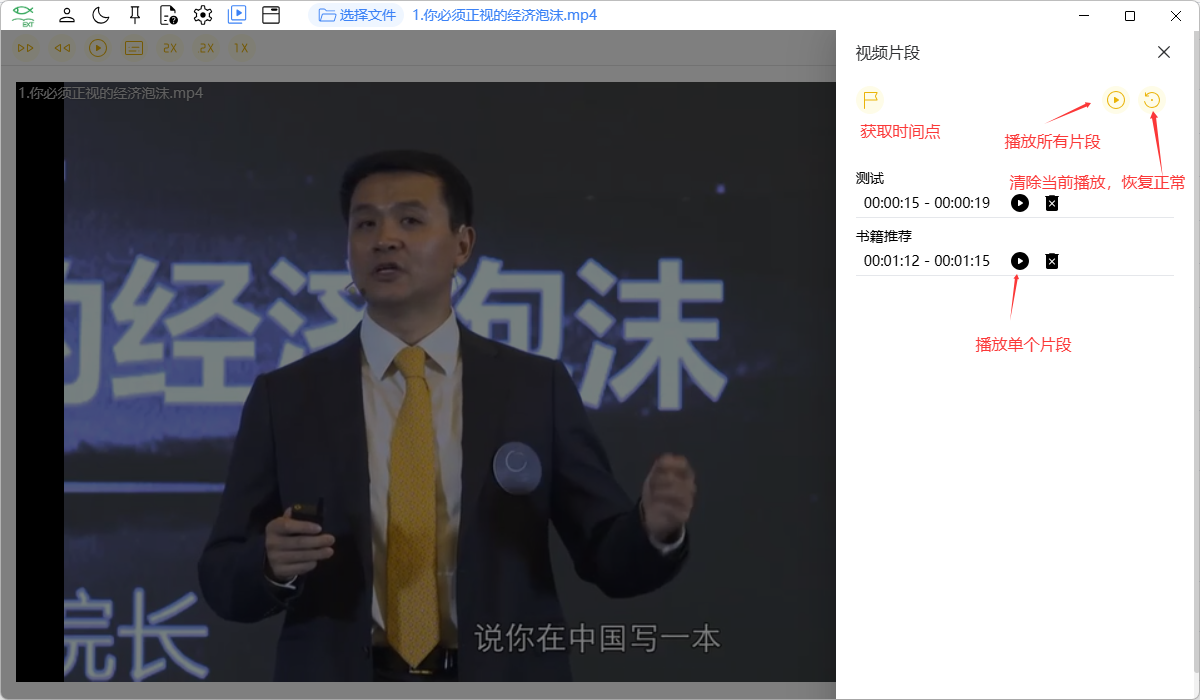
片段:可以给视频添加多个片段,每个片段可以设置开始时间和结束时间以及内容,可以播放片段集合,跳过其他内容。实现渐进学习视频。
列表:当前播放视频所处文件夹里的视频列表
历史:播放视频历史记录