
基础配置
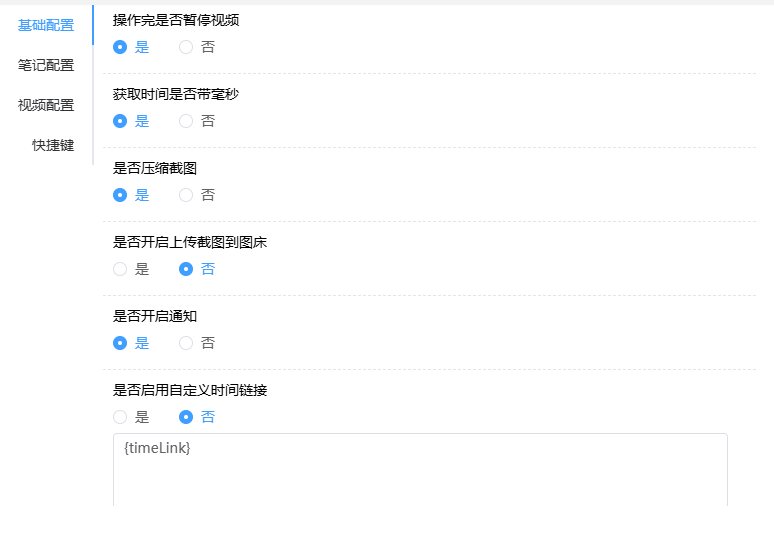
操作完是否暂停视频:获取时间戳,截图等操作时,时候要同时暂停视频。
获取时间是否带毫秒:不带毫秒:
00:08:00,带毫秒:00:08:00.080。带毫秒时间更精确,比如单词发音。是否压缩截图:压缩后截图文件会更小,但有可能会丧失一点清晰度。压缩文件也需要一点时间。
是否开启上传截图到图床:开启后,图片会上传到图床。需要配合 PicGo 或者 PicList 使用。记笔记时需打开 PicGo 或者 PicList
是否开启通知:开启后,在获取时间戳、截图等操作时,会弹出通知。Mac 用户需要为子鱼笔记打开消息通知。
是否启用自定义时间链接:开启后可以自定义时间链接的格式。规则如下
// 如果是直接在 {timeLink} 前后加内容, 就相当于在整个链接前后加
📘{timeLink}bb => 📘[00:00:01](xxx)bb

// 如果在加上[],就相当于在[]内加内容:
# [aa{timelink}bb] => # [aa00:00:01bb](xxxx)
笔记设置
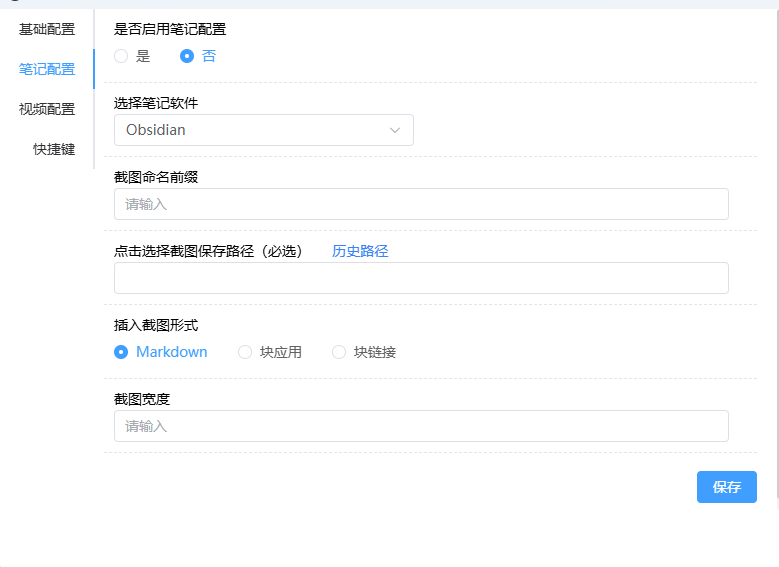
这是针对笔记软件进行的优化
- 是否启用笔记配置:开启后,必须选择截图保存路径,选否的话,截图不会保存到任何路径,当在笔记软如 ob 中粘贴时,会按照笔记软件的默认方式进行保存。
- 选择笔记软件:选择要使用的笔记软件,目前支持 obsidian、思源笔记、Typora。
- 截图命名前缀:默认是以时间命名,填写前缀,如:
第一课-,则截图命名为:第一课-20230801_080801.png - 截图保存路径
- obsidian 选的是知识库中存放图片的文件夹
- 思源笔记 选择工作空间下面,data 文件夹下面 assets 文件夹
- typora 要配置相对路径前缀。比如 test.md 在 D:/note 中,然后在 note 中新建一个 imgs 存放图片,截图存放路径选择这个文件夹,相对路径前缀填 ./imgs
- 插入截图形式:默认都是常规的 markdown 形式。但 obsidian 支持好几种格式。obsidian 的 markdown 格式支持图片显示大小。
视频配置
- 用于控制视频快进/退的秒数
- 用于控制视频倍速的间隔: 比如设置为 0.5,则按一次倍速键,视频倍速会增加 0.5。
- 时间跳转偏移量:用于跳转时间时,时间的偏移量。比如设置为 10,则时间戳跳转时间时,会跳转到当前时间加 10 秒的位置。
快捷键
一些操作的的快捷键,设置方式是在输入框内按下按键,点击保存。如果不显示的话说明不支持按下的按键为快捷键。设置完快捷键不生效有可能是快捷键和其他软件的快捷键冲突,重新设置快捷键。